

V TEJ EPIZODI …
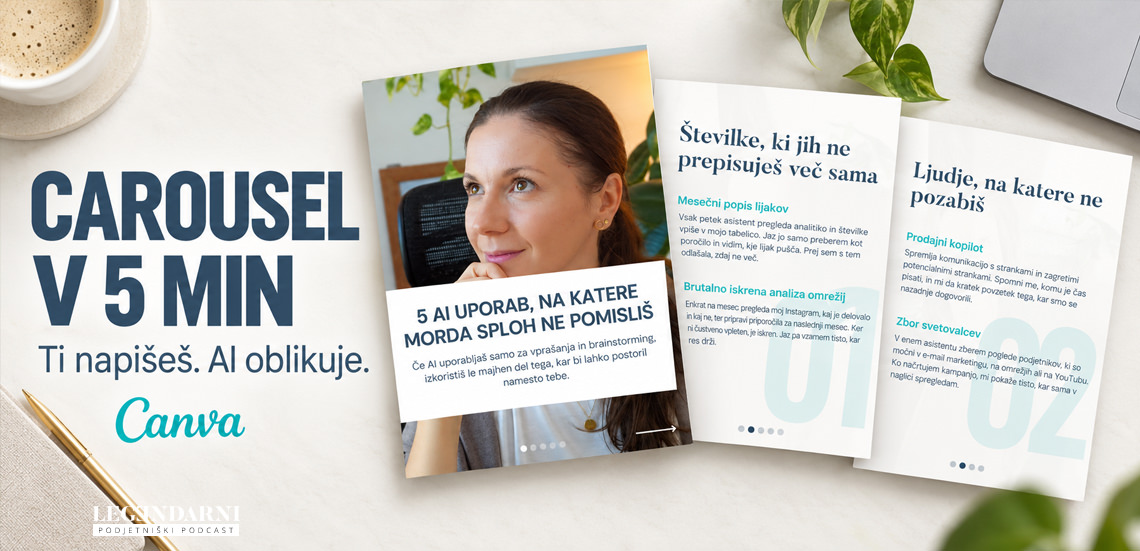
Kako narediti carousel objavo v Canvi z umetno inteligenco, ne da bi ure presedela pri oblikovanju? V tej epizodi ti korak za korakom pokažem, kako povežeš Claude s Canvo in si pripraviš projekt z navodili in predlogo, nato pa ti napišeš vsebino, AI pa carousel za Instagram, Facebook ali LinkedIn oblikuje v nekaj minutah, brez dizajnerja in skoraj brezplačno (potrebuješ samo plačljivi Claude).
// OMENJENI LINKI ⇩
Kako sem si ustvarila AI ekipo (video) → https://youtu.be/CHn61RQsaIc
AI ekipa (ustvari svojo ekipo AI asistentov) → https://www.mod.si/ai-ekipa/
Claude (aplikacija za Mac in Windows) → https://claude.ai/download
Canva → https://www.canva.com
Povratna informacija: maja@mod.si ali Instagram/Facebook @majaojstersek
Ko imaš dovolj, da tvoj posel raste na račun tvojega časa
AI EKIPA
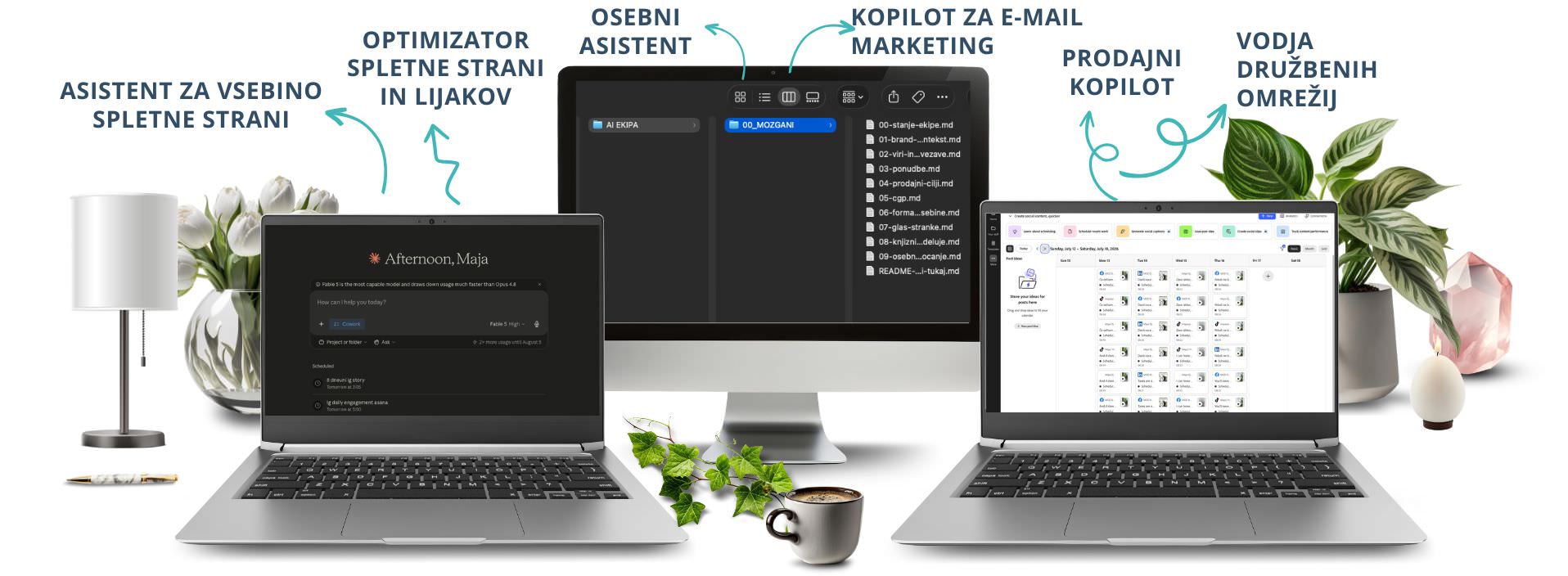
Program, v katerem postaviš svoje specializirane AI asistente, ki združujejo mojo metodologijo, znanje in izkušnje iz marketinga, prodaje, spletnih strani in optimizacije ter delujejo kot ekipa strokovnjakov in izvajalcev, ki ti je na voljo 24/7.
RAJE BEREŠ?↓
Kako v 5 min do carousela v Canvi (ti napišeš, AI oblikuje) | AI pomočniki za podjetnike
Spodnji prepis je narejen s pomočjo AI, zato lahko vsebuje napake.
Ti napišeš, AI oblikuje
Če ti pri ustvarjanju vrteljakov oziroma carousel objav (to so tiste objave, ki jih listaš, z napisi in lepim oblikovanjem) za Instagram, Facebook ali LinkedIn vzame veliko časa že samo to, da jih oblikuješ v Canvi, ti bom v naslednjih nekaj minutah pokazala, kako se temu izogneš oziroma to delo popolnoma predaš.
Tako se lahko res posvetiš vsebini, ki je tvoje primarno delo in prihaja iz tvojega strokovnega področja, oblikuje pa jo nekdo oziroma nekaj drugega. In to brez tega, da moraš biti dizajner ali ga najeti, v nekaj minutah in skoraj brezplačno, saj verjetno že uporabljaš ChatGPT oziroma v tem primeru Claude, ki ti ga bom danes pokazala.
Postopek je precej preprost, ampak greva pogledat čisto vse korake. Če slučajno samo poslušaš, ti priporočam, da si pogledaš tudi video, ker bo tako veliko lažje.
Kaj potrebuješ
Najprej potrebuješ aplikacijo Claude, nameščeno na tvojem računalniku. Ne glede na to, ali uporabljaš Mac ali Windows, jo lahko preneseš s strani Claude. Potrebuješ tudi naročnino; če jo že imaš, toliko bolje.
Nekaj podobnega se verjetno da narediti tudi v ChatGPT-ju, če imaš naročnino tam. Sama uporabljam oboje, tokrat pa ti pokažem, kako lahko Claude postane tvoj asistent za ustvarjanje teh vsebin.
1. korak: poveži Claude s Canvo
Najprej želimo povezati Claude s Canvo:
- V Claudu odpri Settings in nato Connectors. Tam najdeš vse, s čimer je tvoj Claude že povezan.
- Če Canve še nimaš, klikni Discover in jo poišči.
- Klikni na plus in jo povežeš, tako da ima Claude dostop do tvoje Canve. Pri meni je že kljukica, ker je že povezana.
- Ko klikneš na Canvo, si lahko vse potrebno tudi prebereš, pod Yours pa najdeš vse svoje povezave.
- Pri Canvi lahko določiš tudi, katere pravice ima, torej kaj lahko dela in česa ne sme.
To je prvi korak, ki ga narediš samo enkrat. Ni ga treba ponavljati vsak teden, ko delaš nove vrteljake.
2. korak: ustvari projekt za carousele
Naslednji korak je, da si narediš projekt, v katerem boš vedno delala vse svoje carousel objave. Pri projektih klikneš na plus in ga poimenuješ, na primer “Carousel” ali “Vrteljak objave”, kakršen koli naslov ti je všeč.
V opis je dobro zapisati, kaj ta projekt je in zakaj gre, da tudi ti veš. Predloga, ki jo lahko uporabiš:
Ustvarjam vsebine na področju [tvoja niša] in želim v [časovno obdobje] na platformi [npr. Instagram] doseči [koliko] sledilcev s [kakšna vrsta vsebine, npr. carouseli].
Moj primer:
Ustvarjam vsebino o strategiji branda, marketingu in prodaji za podjetnice, ki prodajajo svoje storitve, in v naslednjih šestih mesecih želim na Instagramu pridobiti tisoč novih sledilcev s carouseli in reelsi. Vsebine naj bodo konkretne, osebne in uporabne, brez agresivne prodaje.
Pod Use a folder lahko dodaš še mapo. Priporočam, da si izbereš mapo, kamorkoli želiš, da se vse, kar Claude ustvari, odlaga tja in imaš res vse na enem mestu. Nato klikneš Create project.
3. korak: napiši navodila za projekt
Zdaj mu moramo dati še navodila. Zakaj? Da ti vsakič, ko delaš nov vrteljak, ni treba znova pisati vseh navodil.
Tukaj ni treba komplicirati. Napišeš, kaj je zate pomembno in kako naj naredi. Če ob prvem zagonu vidiš, da nekaj ni v redu, navodila prilagodiš in jih tako izboljšuješ vsakič, ko jih naslednjič potrebuješ.
Moja navodila so čisto po domače napisana:
- Najprej poglej v možgane mojega branda in se poveži z mojo celostno grafično podobo. V programu AI ekipa smo naredili svoje asistente, ki delujejo na bazi možganov, ki jih tudi zgradimo. V teh možganih je zapisano vse: kaj je brend, kakšne so ponudbe, kakšni so lijaki, kakšna je vizualna podoba in kakšen je način izražanja. Če imaš AI ekipo, lahko to uporabiš. Če je nimaš in si jo želiš zgraditi, je spodaj link. Če je nimaš, tukaj napišeš, kateri so prvi koraki.
- Uporabi mojo predlogo za carousel v Canvi. Za nov carousel v isti predlogi duplicira prve slajde in posodobi vsebino.
- Vsak slajd naj bo lepo oblikovan, z elementi, pozicioniranimi na sredino, da bo na Instagramu izgledalo vrhunsko.
- Prvo sliko zamenjaj z najbolj primerno sliko iz mape profilnih slik v Canvi, idealno s tako, ki še ni bila uporabljena.
Brez skrbi, to je samo primer. Ko bomo pogledali predlogo, ti bo veliko lažje, ker je to en tak fajn trik, ki je lahko vreden pravega zaklada.
Nato navodila shraniš.
Spomin, kontekst in tedenska avtomatizacija
- Memory: če ga slučajno nimaš vklopljenega, ga je fajn vklopiti, da si Claude sproti zapomni čim več, ko mu daješ feedback.
- Kontekst: dodaš lahko PDF-je, dokumente ali kaj drugega kot referenco za ta projekt. Če nimaš zgrajenih možganov, mu tukaj definitivno dodaj svoj logotip, barve ali dokument s celostno grafično podobo.
- Mape: dodaš lahko še mape, s katerimi želiš povezati projekt.
- Schedule: če želiš to avtomatizirati, da se ti na primer vsak petek požene in ti naredi carousele, nastaviš urnik in napišeš nalogo. Seveda mu moraš dati vsebino ali navodila, kakšna naj bo vsebina.
Tako lahko to res popolnoma avtomatiziraš. Sama tega ne delam na tedenski ravni, ker običajno delam na mesečni, zato tega ne uporabljam. Če pa bi delala tedensko, kot sem prej, bi bilo to definitivno zelo smiselno.
4. korak: pripravi predlogo v Canvi
Zelo pomemben je naslednji korak: kako si pripraviš predlogo v Canvi.
V Canvi klikneš Create in izbereš na primer Instagram post. Izbiraš lahko med različnimi oblikami; običajno je 4:5 kar super. Če želiš kakšen drug format, ga lahko izbereš in si v njem zgradiš predlogo. Lahko pa pogledaš tudi med obstoječimi predlogami, če ti je katera všeč, in jo prilagodiš. To je proces, ki ga narediš enkrat, da ga potem lahko vedno uporabljaš.
Pri predlogah je lahko problem, da bodo na tvojem feedu vse objave izgledale enake, še posebej, če nimaš dodanih slik in imaš samo grafike. To imej v mislih.
Mapa fotografij za vedno sveže naslovnice
Kako to rešim jaz? Na naslovnici je običajno neka slika, moja ali kakšna druga. V navodilih imam, da pogleda v mapo in izbere sliko, ki je glede na tematiko najbolj primerna.
Kaj to pomeni v praksi:
- V Canvi greš pod Uploads in nato Folders.
- Klikneš Create folder, napišeš ime in mapo ustvariš.
- Vanjo dodajaš svoje selfije ali slike, na katerih si ti, oziroma slike, ki se ti zdijo primerne za to knjižnico.
Mimogrede, uporabljam brezplačno Canvo, tako da se vse to da narediti tudi z brezplačno različico. Za profesionalno oblikovanje namreč uporabljam Adobejeva orodja, za te stvari pa mi Canva čisto zadostuje. Če imaš plačljivo, pa še toliko bolje.
Dober trik: ko snemaš kakšen video, zraven posnemi še nekaj selfijev ali fotk iz zakulisja in jih v Canvi vrzi v to mapo. Tako si vedno gradiš knjižnico nečesa svežega, ki jo AI potem uporabi.
Zakaj je to lušno? Ker bo objava, tudi če zamenjaš samo naslov in sliko, izgledala čisto drugače in sveže, kot če bi imela vedno enako naslovnico. Vsi ostali slajdi so lahko enaki, to ni problem. Najbolj pomembna je prva.
Na slajde nato samo napišeš, kje je kakšna vsebina: na primer, da tukaj pride glavni naslov in hook, tukaj pa naslov in kratek opis v enem do dveh stavkih. To je kot navodilo, kam naj postavi katero vsebino. Ker je to umetna inteligenca, lahko kaj tudi prilagodi, če format ni čisto tak.
Zaklepanje elementov in objave z izjavami strank
Če imaš elemente, ki jih nikoli ne želiš spreminjati, na primer puščico, klikneš na element in ga zakleneš (Lock). Tako je element zaklenjen in se načeloma ne bo spreminjal.
In to je vse. Enkrat si pripraviš predlogo in jo potem lahko vedno uporabljaš.
Enako lahko narediš tudi za druge vrste objav, na primer citate ali izjave strank, ki so lahko zelo zanimive objave. Pod Uploads si narediš mapo, na primer “Izjave strank”. Ko ti nekdo javno napiše komentar na Facebooku, ki ga lahko objaviš, narediš posnetek zaslona, ga vržeš v to mapo in ko ustvarjaš vsebine, imaš vse že pripravljeno. To je zlata vredno.
5. korak: vsebina za carousel
Zdaj potrebujemo vsebino. Če jo že imaš pripravljeno, super. Če je še nimaš, jo lahko pripraviš z umetno inteligenco, čeprav jo boš običajno morala še malo obdelati.
Recimo, da želimo iz enega mojega bloga narediti carousel objavo. Vsebino bloga samo kopiram, grem nazaj v Claude v naš projekt in napišem:
Na podlagi spodnjega besedila mi najprej napiši vsebino za carousel, z naslovnico in hookom, tremi slajdi in zaključkom.
Nato prilepim vsebino in kliknem, da začne mleti, kot se rada pošalim. V splošnih navodilih imam, da se najprej poveže z mojo mapo in pogleda vso vsebino, ki jo potrebuje. Vidiš lahko, da je že prebral možgane, ker je to v navodilih.
Ko pripravi vsebino po slajdih, ti vedno priporočam, da jo prilagodiš, da res ni robotska. Pri meni je vsebina dokaj dobro napisana, ker ima v mojih možganih dovolj navodil in sem mu dala tudi vsebino, vseeno pa se najde kaj, kar ni najbolj smiselno.
Claude oblikuje carousel v Canvi
Ko je vsebina pripravljena, napišem:
Vsebina je OK. Prosim, pripravi mi carousel objavo v Canvi po navodilih.
In spet počakamo. Vmes me vpraša, ali naj shrani v Canvo, in potrdim. Počakamo, da nam da še link do dokumenta.
Trik: več carouselov naenkrat
Če se ti zgodi, da potrebuje več časa in traja in traja, ti ni treba sedeti in čakati. Ko pripravljam carousele, običajno najprej pripravim vsebino za več carouselov skupaj, mu dam dokument z vsemi in rečem: “Pripravi mi vse te carousele.” To je super, ker ti vse naredi naenkrat, ti pa medtem delaš kaj drugega, na primer pripravljaš slike. To je en tak čudovit multitasking, ki deluje zelo lepo.
Končni carousel in popravki
Ko pogledamo v Canvo, vidimo, da se je odločil za eno od fotografij, dodal naslov in spodaj opis. Predloge nisem posebej oblikovala, pa je vseeno res precej lepo oblikovano.
Če mi kaj ni všeč, mu lahko rečem, na primer da mi slika ni všeč in naj uporabi drugo, ali da podlage nikoli ne smejo prekrivati mojega obraza. Karkoli je takega, mu lahko to napišeš tudi v skupna navodila projekta, kjer smo pisali instructions (pazi na …, in našteješ, na kaj vse naj pazi), in naslednjič bo veliko boljše.
Carousel asistent kot del AI ekipe
Tako si lahko naredimo čudovitega asistenta, ki nam prihrani ogromno časa in energije, da se lahko raje posvetimo drugim nalogam.
To je seveda samo delček asistenta, ki dela v moji AI ekipi. Trenutno imam uradno sedem asistentov, ki mi pomagajo na različnih področjih: ne samo pri ustvarjanju takšnih vsebin, ampak tudi pri ugotavljanju, kateri lijaki puščajo in kako bi jih zakrpali, kako izboljšati prodajno besedilo, pri spremljanju komunikacije s potencialnimi strankami in še marsičem.
Če te zanima, kako izgleda moja AI ekipa, je spodaj link do celotnega videa, kjer pokažem, kako je zgrajena, in tudi priložnost, da si jo zgradiš tudi sam oziroma sama, če je še nimaš.
Pogosta vprašanja
Ali lahko AI sam oblikuje carousel v Canvi?
Da. Ko Claude povežeš s Canvo prek Connectors in mu v projektu daš navodila ter svojo predlogo, sam duplicira slajde, vstavi tvojo vsebino in izbere primerno fotografijo za naslovnico. Ti napišeš ali potrdiš vsebino, oblikovanje pa prevzame AI.
Ali potrebujem plačljivo Canvo za carousele z AI?
Ne. Postopek iz epizode deluje tudi z brezplačno Canvo. Potrebuješ pa naročnino za Claude (paket Pro ali višji) in aplikacijo Claude na računalniku.
Kako preprečim, da bi vsi carouseli na feedu izgledali enako?
Največ naredi naslovnica. V Canvi si ustvari mapo s svojimi fotografijami in v navodilih zapiši, naj AI za vsak carousel izbere drugo, tematsko primerno fotografijo. Tudi če so ostali slajdi enaki, bo objava izgledala sveža.
Kaj napišem v navodila za Claude projekt za carousele?
Katero Canva predlogo naj uporabi in da jo duplicira, kam gre naslov, hook in kratko besedilo, iz katere mape izbere fotografijo, česa ne sme spreminjati ter kakšen ton želiš. Navodila po vsakem carouselu dopolni s popravki, pa bo vsak naslednji boljši.
Ali lahko izdelavo carouselov popolnoma avtomatiziram?
Da. V Claude projektu lahko nastaviš urnik (schedule), na primer vsak petek, in mu napišeš nalogo ter vsebino ali navodila za vsebino. Lahko pa mu naenkrat daš dokument z vsebino za več carouselov in jih pripravi vse skupaj.
 Pozornost: Zakaj te prava stranka spregleda (tudi ko te vidi)












Komentiraj